Как начать работу в «Своёво»
По этой инструкции вы быстро дойдёте до первого результата:
Что получится в конце:
- Войдёте через Telegram
- Создадите первый товар
- Получите ссылку и сможете отправить её клиентам
Перед началом
Подготовьте заранее:
- фото товара
- название
- цену
- количество в наличии
- способ получения: доставка, самовывоз или оба варианта
Если чего-то не хватает, всё можно исправить позже. Сейчас ваша цель: как можно быстрее опубликовать первый товар.
Шаг 1. Войдите в приложение
Откройте app.svoevo.ru.
Нажмите вход через Telegram, перейдите в бот и отправьте номер телефона. Пароль не нужен.
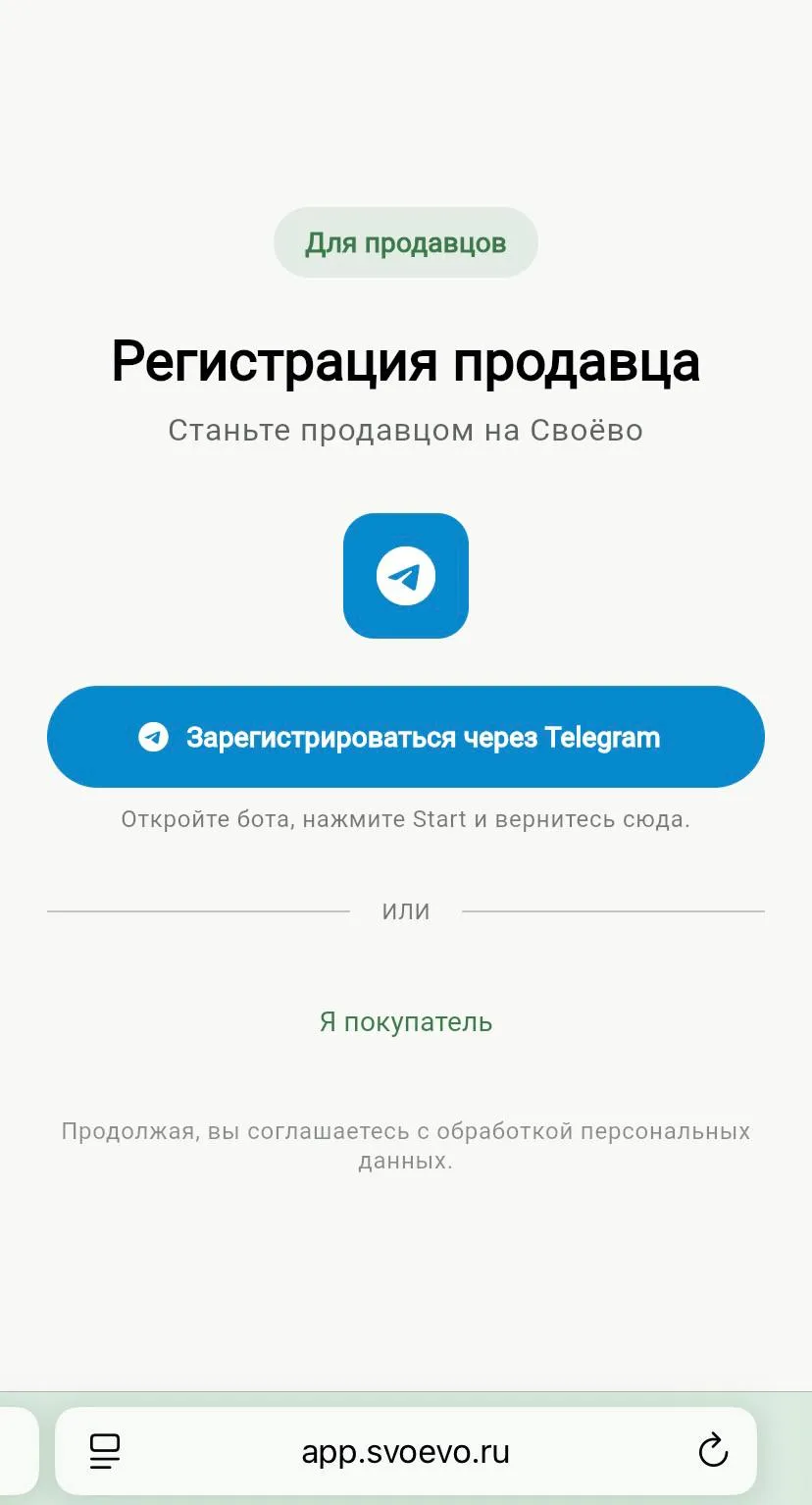
Вы вошли в аккаунт и можете добавить первый товар.
Шаг 2. Откройте раздел с товарами
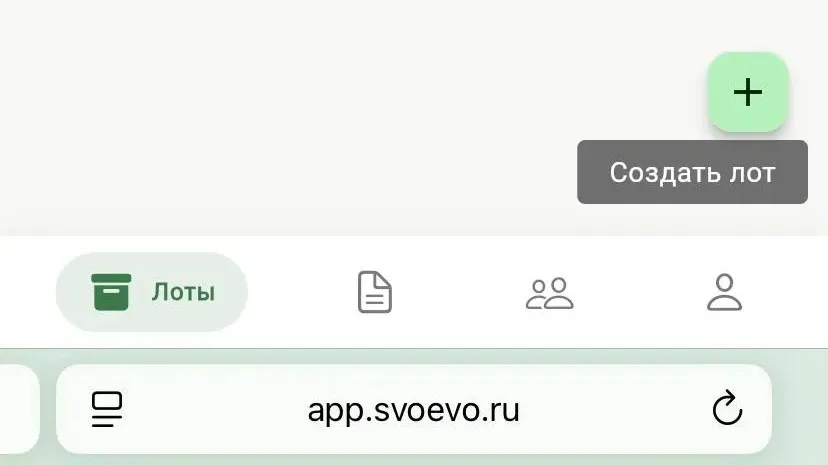
После входа перейдите во вкладку «Лоты» и нажмите «+» справа внизу.
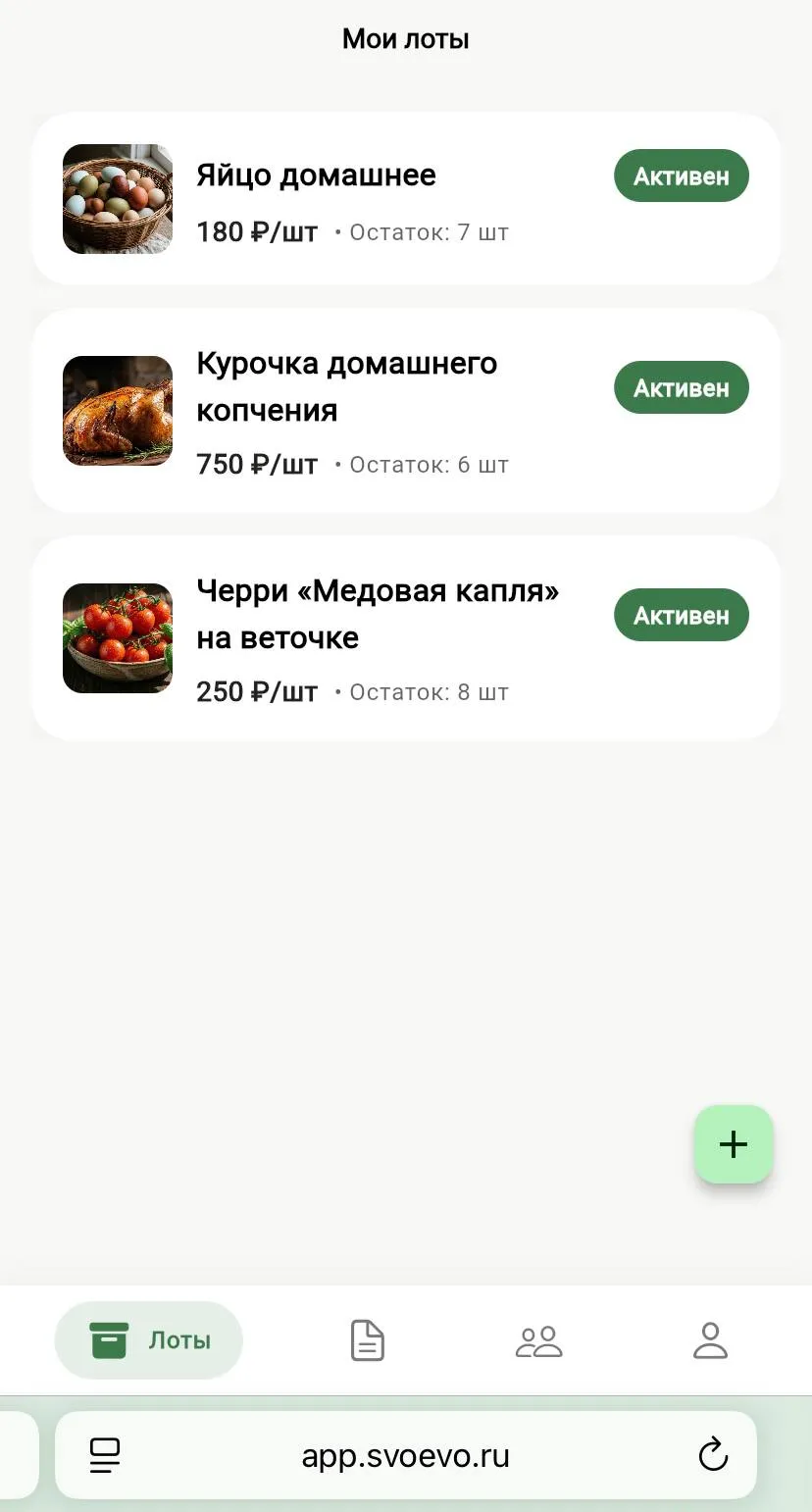
Не стремитесь сразу оформить всё идеально. Сначала просто создайте один товар, чтобы получить рабочую ссылку.
Шаг 3. Создайте первый товар
Создание товара идёт в 3 коротких шага.
1. Основное
Заполните:
- фото товара
- название
- короткое описание
Описание можно сделать простым. Главное, чтобы покупатель понял, что вы продаёте.
Затем нажмите Далее.
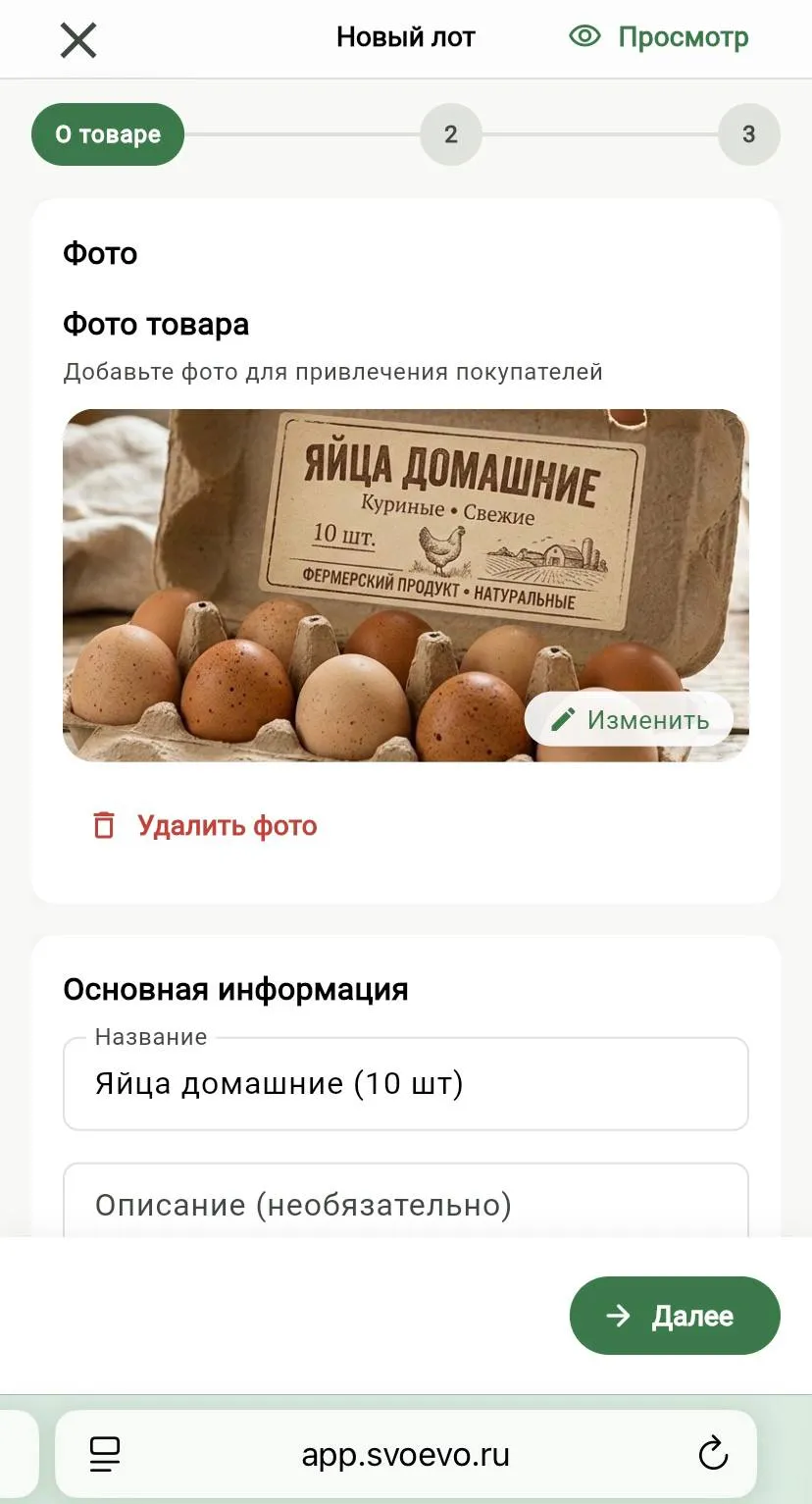
2. Цена и количество
Заполните минимум:
- цену в рублях
- единицу: КГ, ШТ или ЛИТРЫ
- количество в наличии
Затем нажмите Далее.
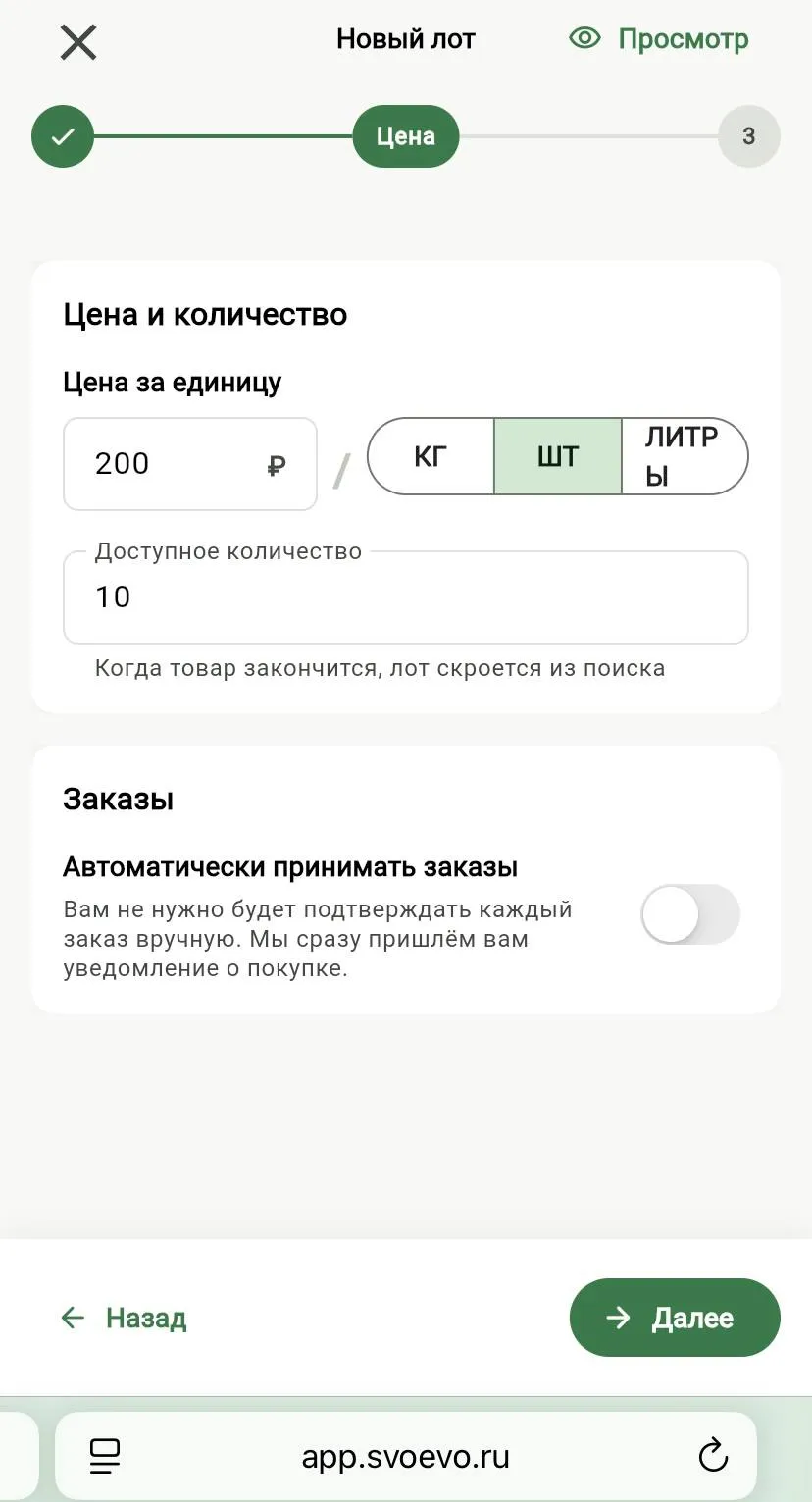
3. Способ получения
Выберите, как клиент получит товар:
- Доставка
- Самовывоз
- или оба варианта сразу
После этого нажмите Сохранить.
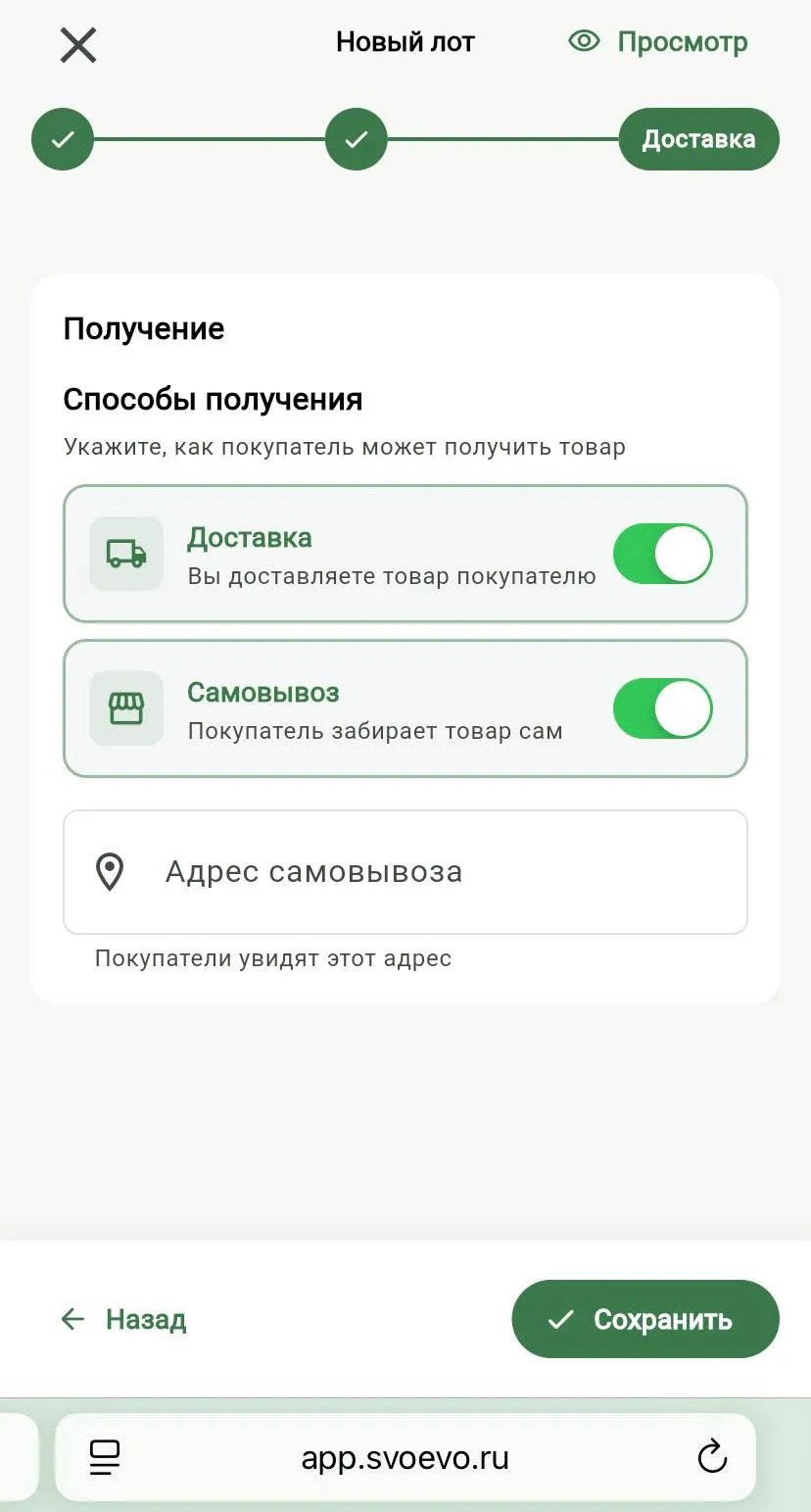
Товар опубликован и появился в списке лотов.
Шаг 4. Проверьте, что товар появился в витрине
После сохранения вернитесь в список «Лоты» и убедитесь, что товар отображается в списке.
Если товар есть в списке, значит витрина уже работает и ссылку можно отправлять клиентам.
Для первого запуска достаточно даже одного товара. Остальные можно добавить позже.
Шаг 5. Отправьте ссылку клиентам
Теперь откройте созданный товар и нажмите «Поделиться ссылкой».
Ссылка скопируется автоматически. Вставьте её в чат, Telegram, WhatsApp, VK или в описание профиля.
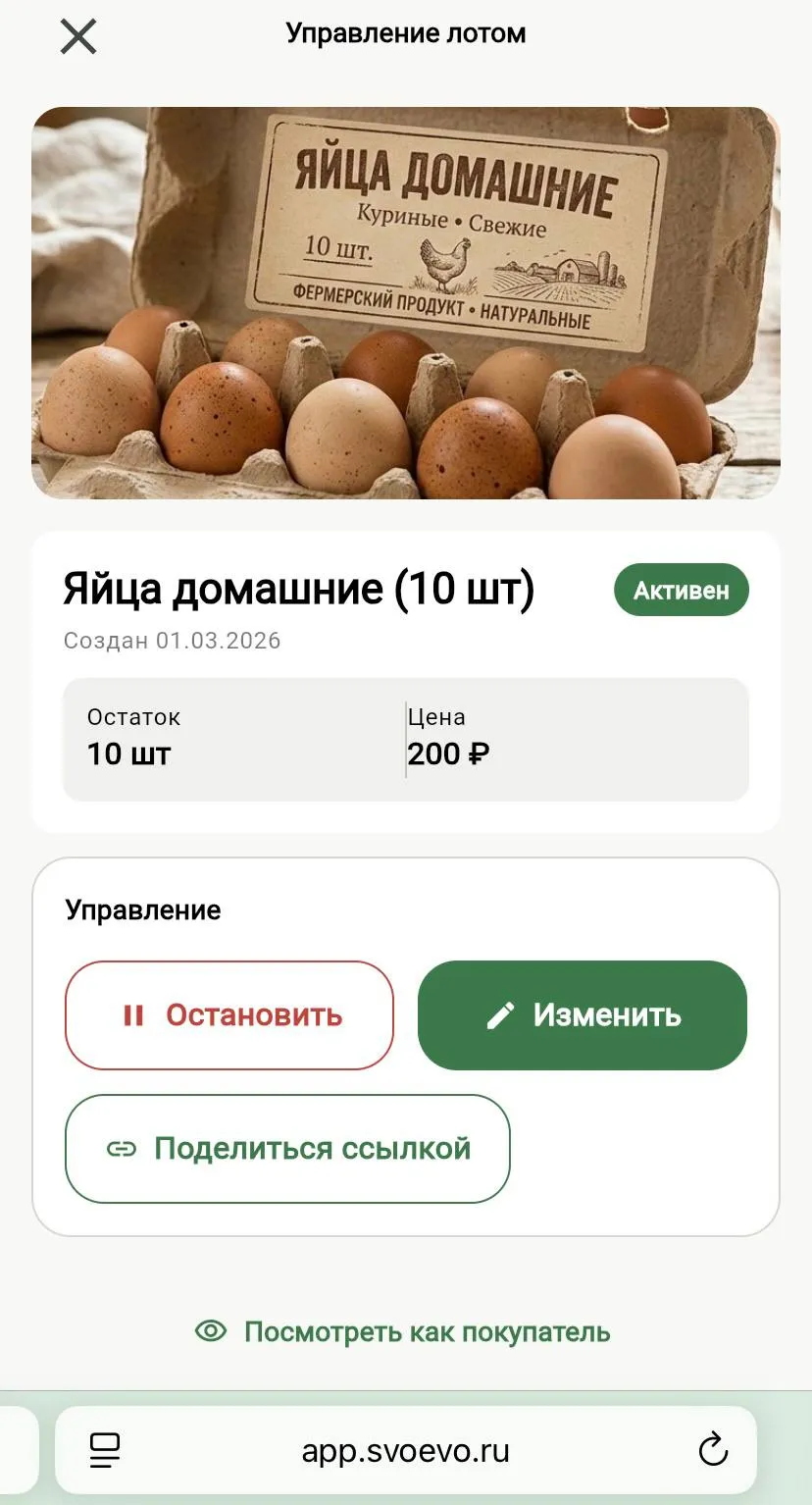
Клиенты получают ссылку на витрину и могут оформлять заказ без ручной переписки.
Что сделать сразу после запуска
Когда первый товар уже опубликован, сделайте ещё 3 вещи:
- Добавьте ещё 2–3 товара, чтобы витрина выглядела полноценной.
- Проверьте вкладку «Профиль» и заполните данные о себе.
- Отправьте ссылку нескольким постоянным клиентам и попросите оформить тестовый заказ.
Когда придут первые заказы
Дальше вам пригодятся ещё три раздела:
- Заказы: здесь появляются новые заявки, их состав, сумма и статус
- Клиенты: здесь собирается база покупателей и история заказов
- Профиль: здесь можно изменить данные и поделиться ссылкой на витрину
Если что-то не получается
Не получается войти через Telegram Проверьте, что открыли бот и отправили номер телефона.
Товар не появился после сохранения Вернитесь в список «Лоты» и проверьте, что заполнены основные поля: фото, название, цена, количество и способ получения.
Нужно исправить товар Откройте товар, нажмите на иконку карандаша, внесите изменения и сохраните заново.
Нужно временно убрать товар из витрины
Откройте товар и нажмите Остановить. Товар не удалится, его можно будет вернуть позже.
Короткая шпаргалка
| Что нужно сделать | Куда нажать |
|---|---|
| Добавить первый товар | Лоты → + |
| Исправить товар | Лоты → товар → карандаш |
| Отправить ссылку | открыть товар → Поделиться ссылкой |
| Посмотреть заказы | вкладка Заказы |
| Посмотреть покупателей | вкладка Клиенты |
Нужна помощь?
Если что-то не получается, напишите в Telegram: @svoevo