Как пользоваться «Своёво»
Ниже короткая инструкция: как войти, добавить товар, отправить ссылку клиентам и принять первый заказ.
Что вы сделаете по этой инструкции:
- Войдёте через Telegram
- Добавите первый товар
- Поделитесь ссылкой с клиентами
- Проверите заказы, клиентов и профиль
Суть сервиса
Своёво помогает продавать без переписки в чатах:
- Вы добавляете товары
- Отправляете клиентам ссылку
- Клиенты сами оформляют заказ
- Вы видите готовый заказ в приложении
Не нужно вручную собирать заказы из сообщений.
1. Регистрация
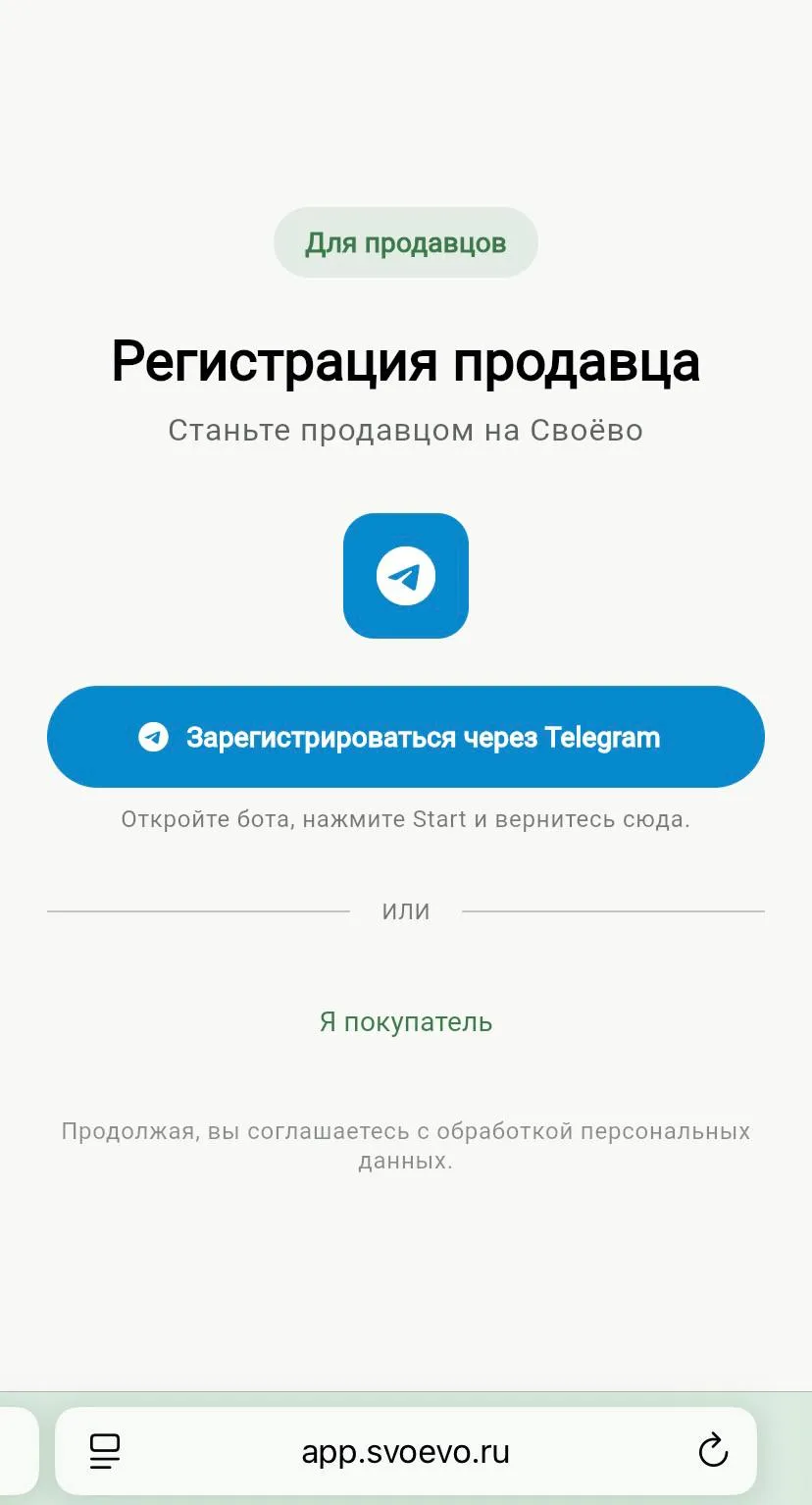
Откройте app.svoevo.ru.
Войти можно через Telegram: нажмите кнопку, перейдите в бот и отправьте номер телефона. Пароль не нужен.
2. Что есть в приложении
Внизу экрана есть 4 основные вкладки:
| Вкладка | Зачем |
|---|---|
| Лоты | Ваши товары — добавлять, менять, убирать |
| Заказы | Входящие заказы от покупателей |
| Клиенты | База покупателей и их история |
| Профиль | Ваши данные |
3. Добавление товара
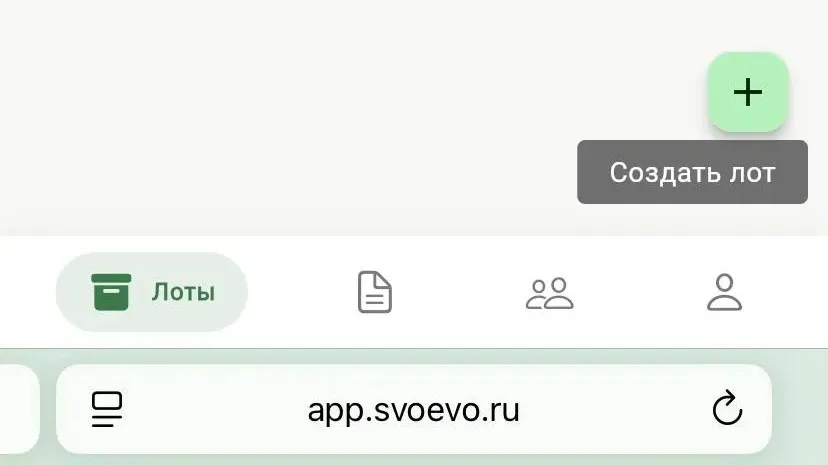
Откройте вкладку «Лоты» и нажмите зелёный «+» справа внизу.
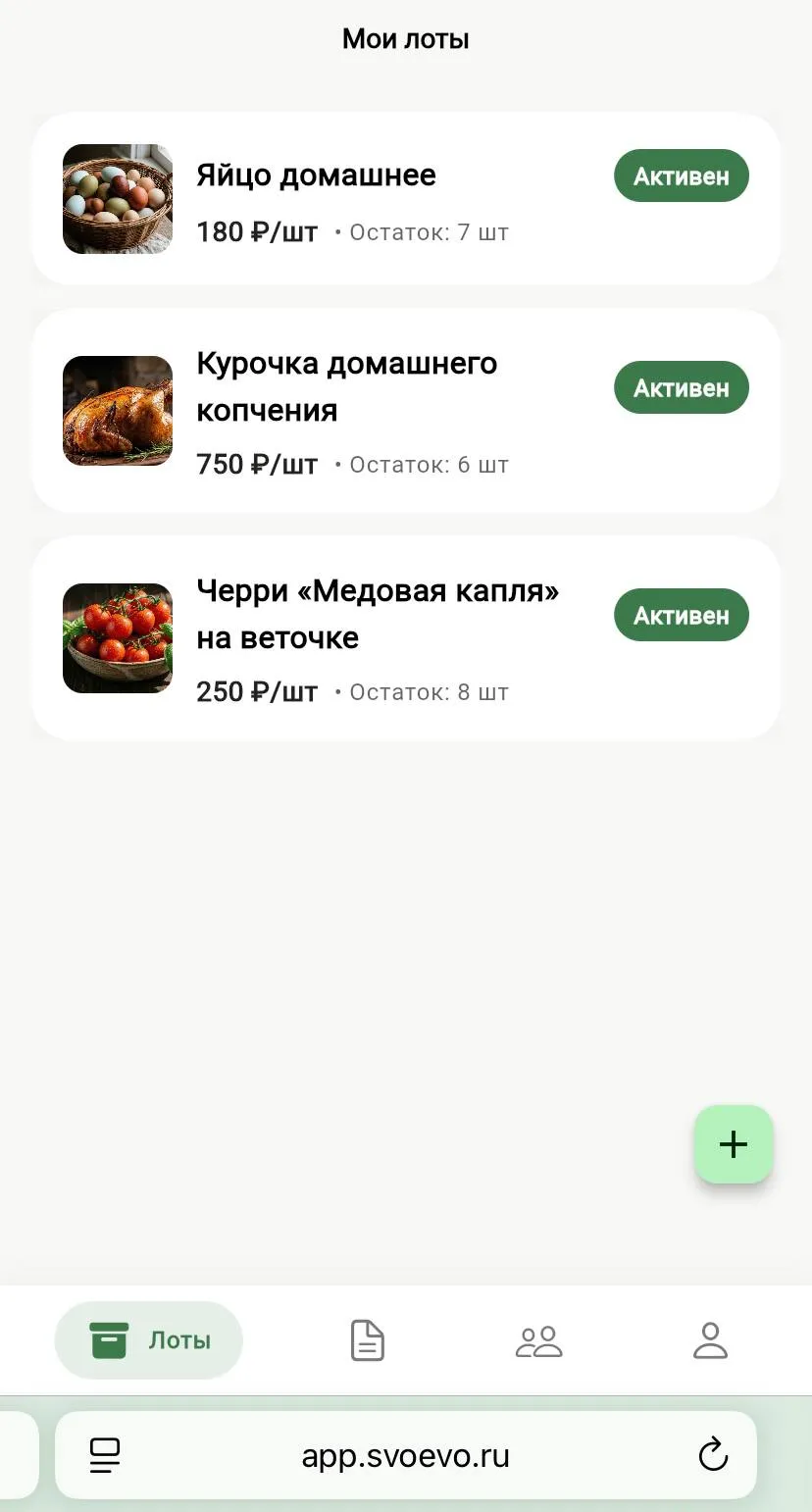
Создание идёт в 3 шага:
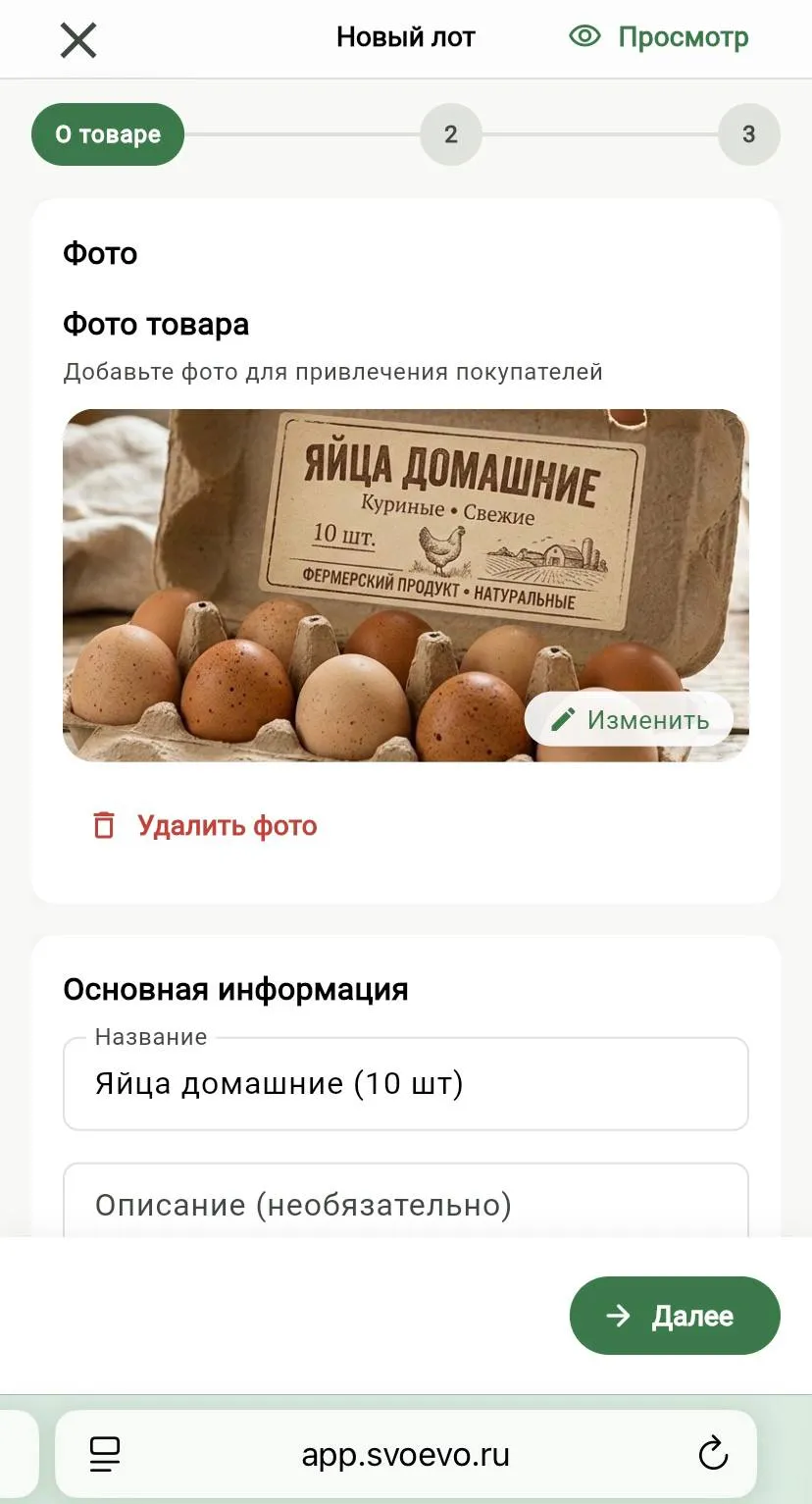
Шаг 1 — Основное
- Фото товара
- Название товара
- Короткое описание
Затем нажмите «Далее».
Нажмите Далее, чтобы перейти к цене.
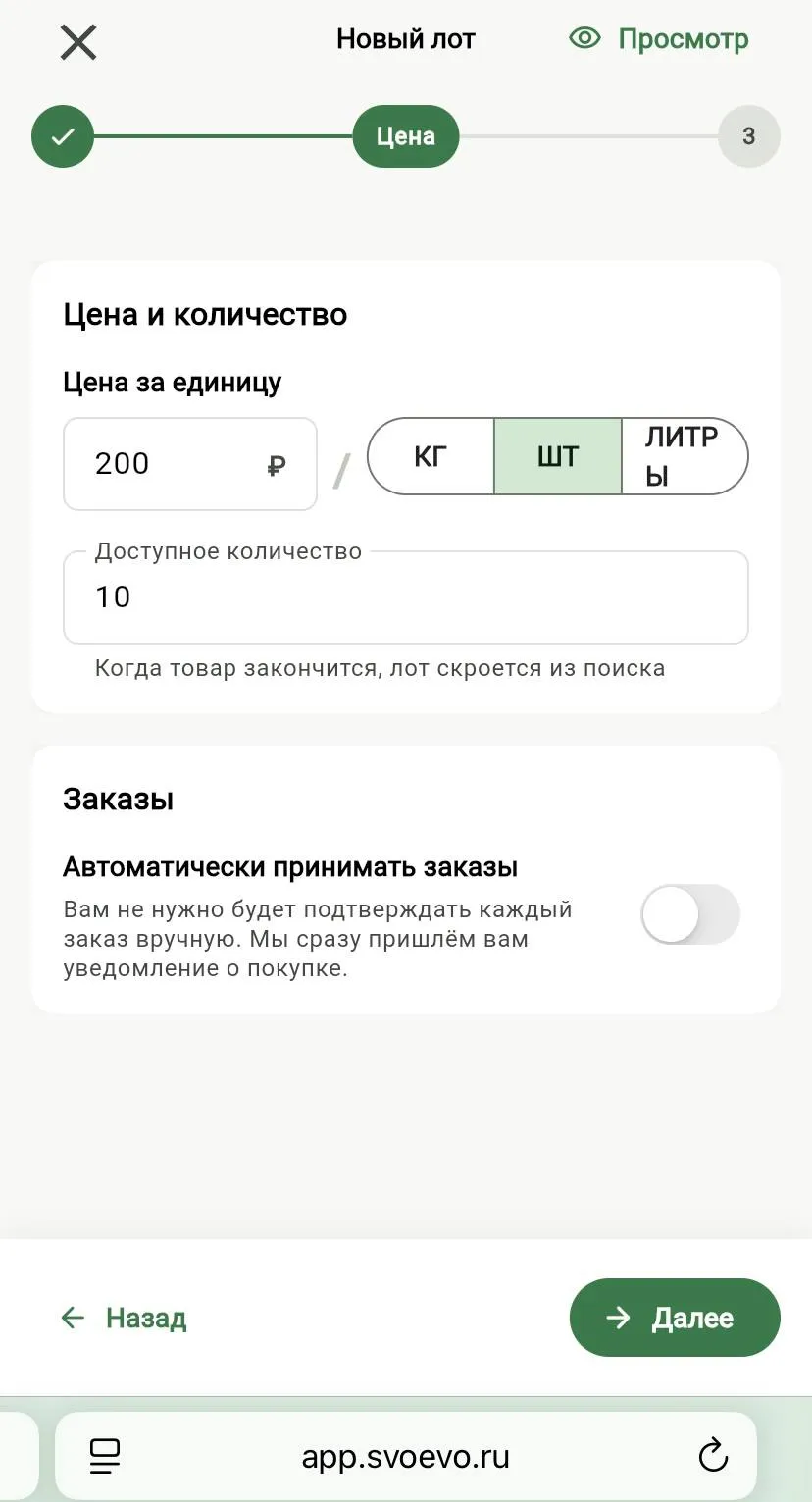
Шаг 2 — Цена
- Цена — в рублях
- Единица — КГ, ШТ или ЛИТРЫ
- Количество — сколько есть в наличии
- Авто-заказы — заказы будут приниматься автоматически
Затем нажмите «Далее».
После цены и количества нажмите Далее.
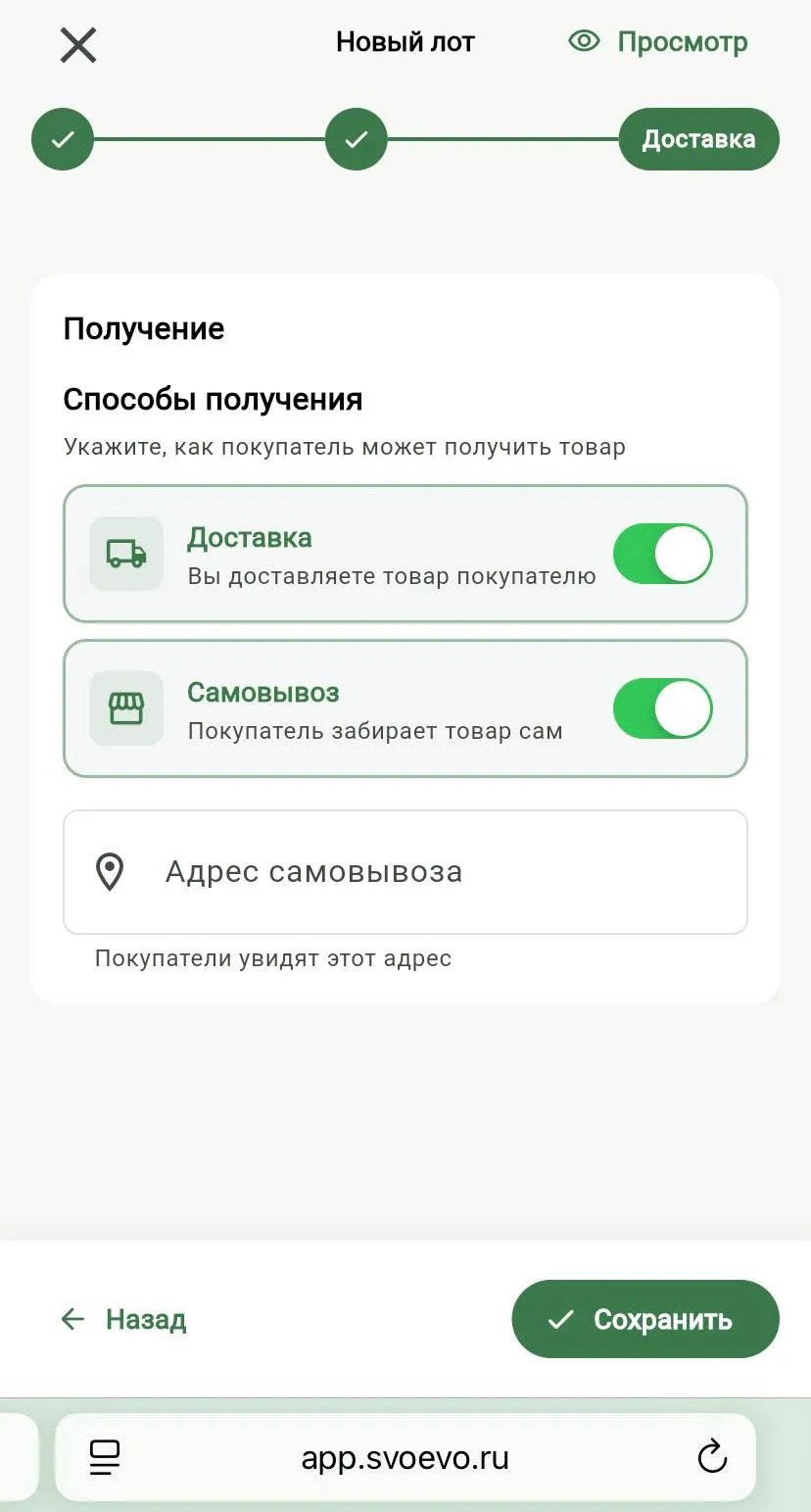
Шаг 3 — Способ получения
Выберите, как клиент получит товар:
- Доставка — вы привозите заказ
- Самовывоз — клиент забирает сам
Можно выбрать один или оба варианта. Нажмите «Сохранить» — товар опубликован.
Выберите способ получения и нажмите Сохранить.
4. Отправить ссылку клиентам
Ваша витрина готова, осталось поделиться:
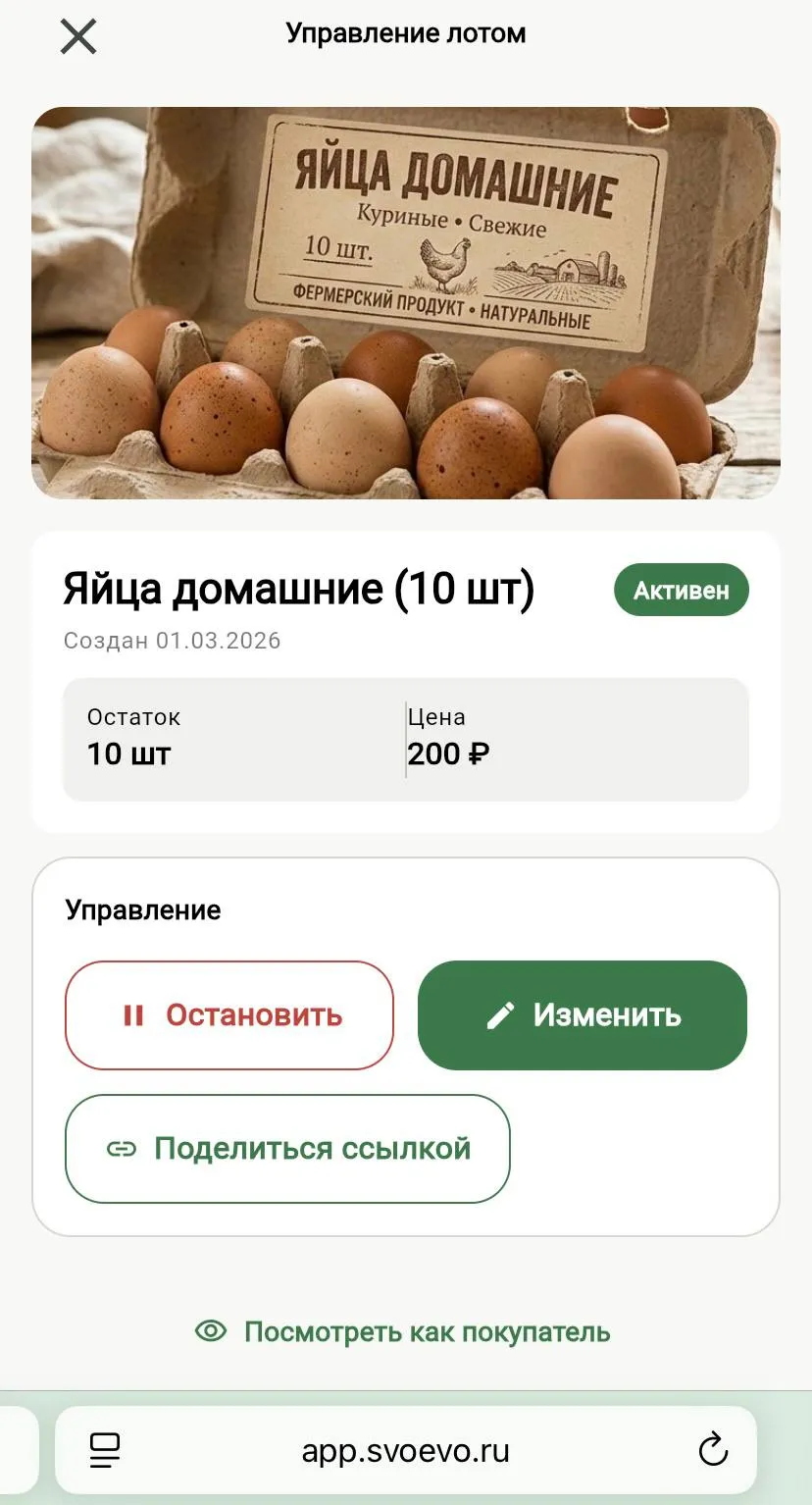
- Нажмите на определённый товар на вкладке «Лоты»
- Нажмите «Поделиться ссылкой»
- Ссылка скопируется автоматически
- Отправьте её клиентам в чат, группу или сторис
Нажмите Поделиться ссылкой, дальше ссылка скопируется сама.
Закрепите ссылку в описании профиля в соцсетях — клиенты смогут заказать в любое время, даже когда вы заняты.
5. Заказы
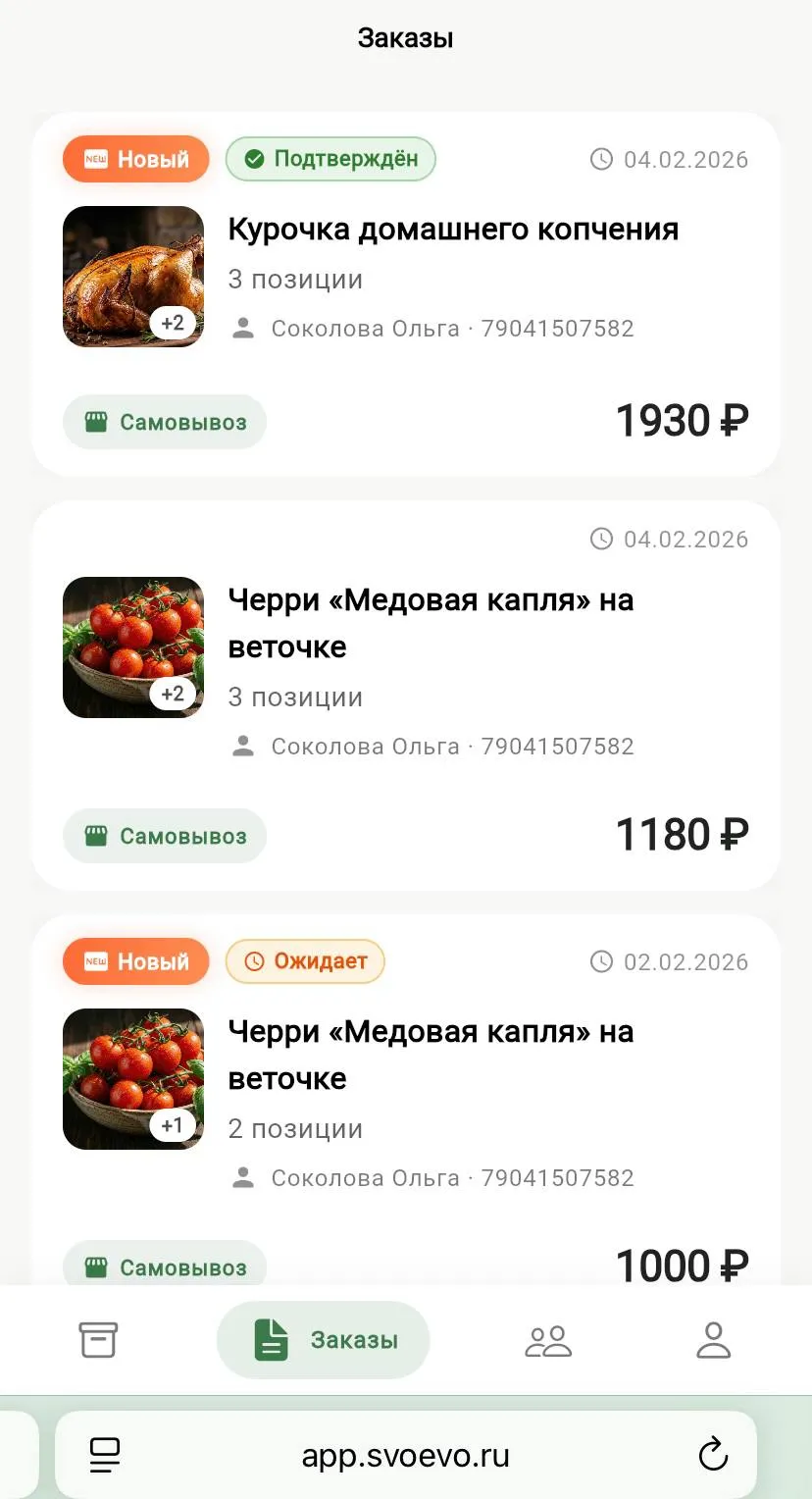
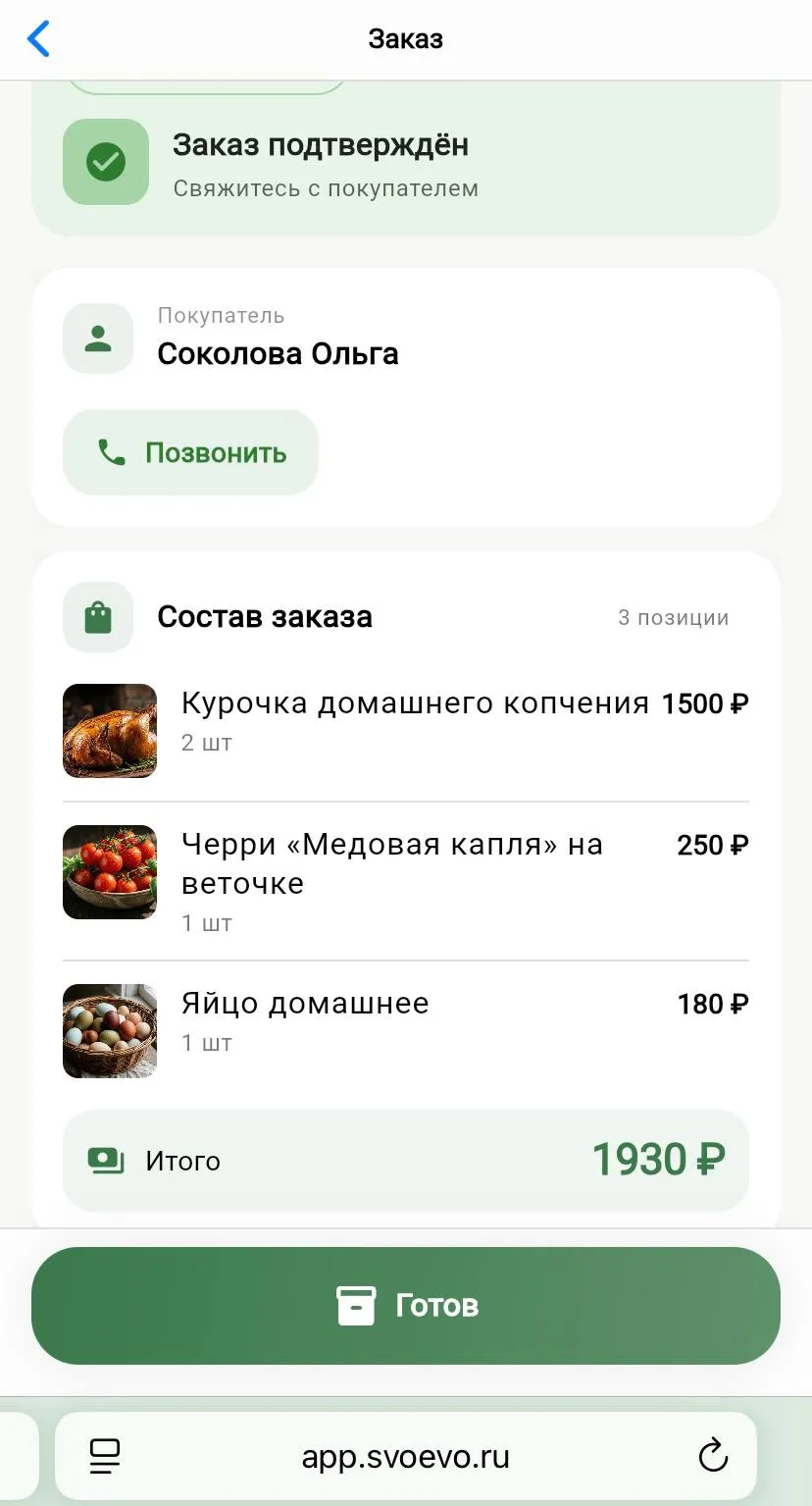
Когда клиент оформит заказ, он появится во вкладке «Заказы».
В заказе видно:
- имя покупателя
- что заказали
- сумму
- способ получения
- статус
Откройте заказ, чтобы посмотреть детали и изменить статус: новый → в работе → выполнен.
6. Клиенты
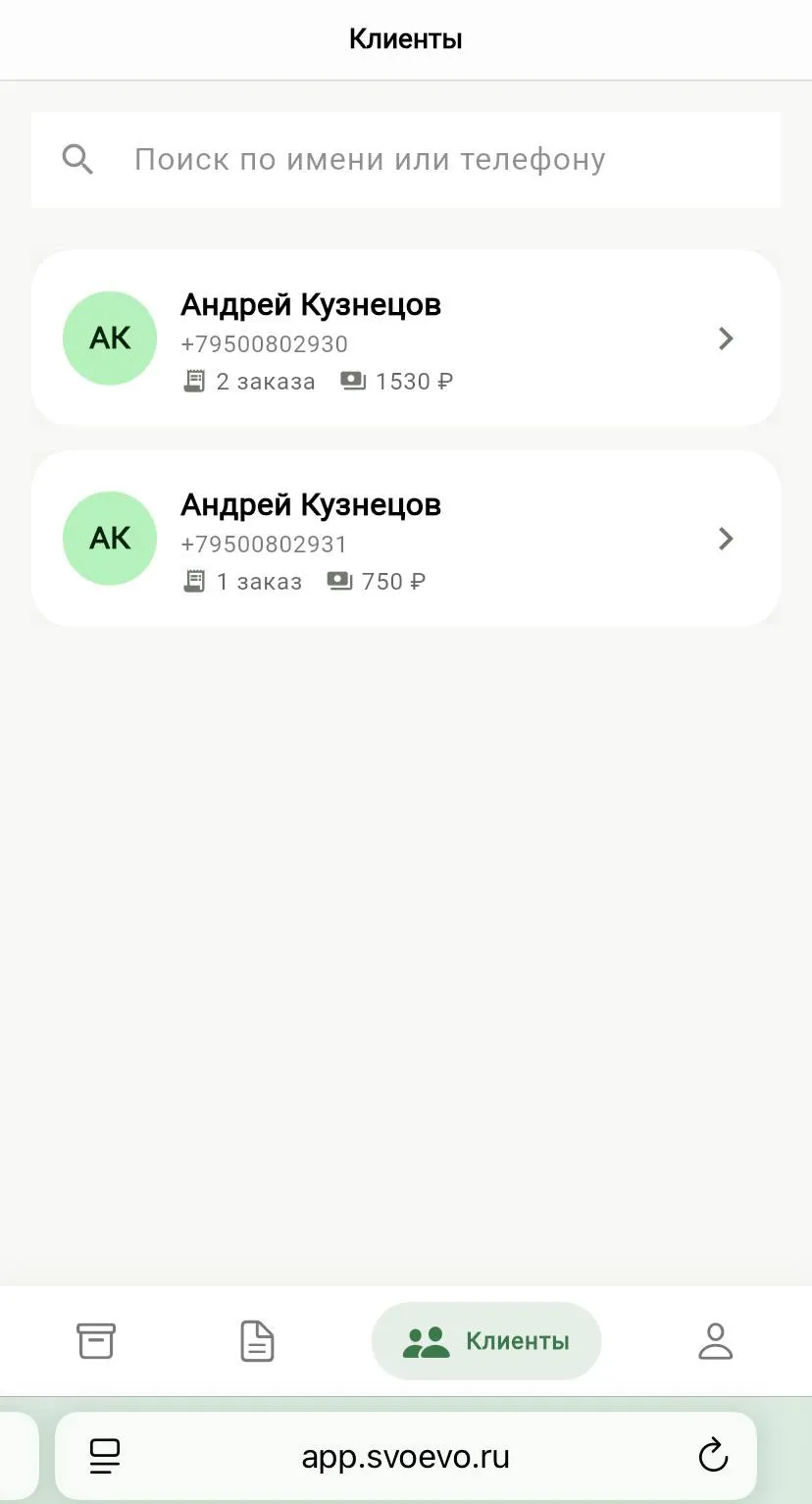
Во вкладке «Клиенты» собраны все ваши покупатели. Там можно посмотреть историю заказов и связаться с постоянными клиентами.
7. Профиль
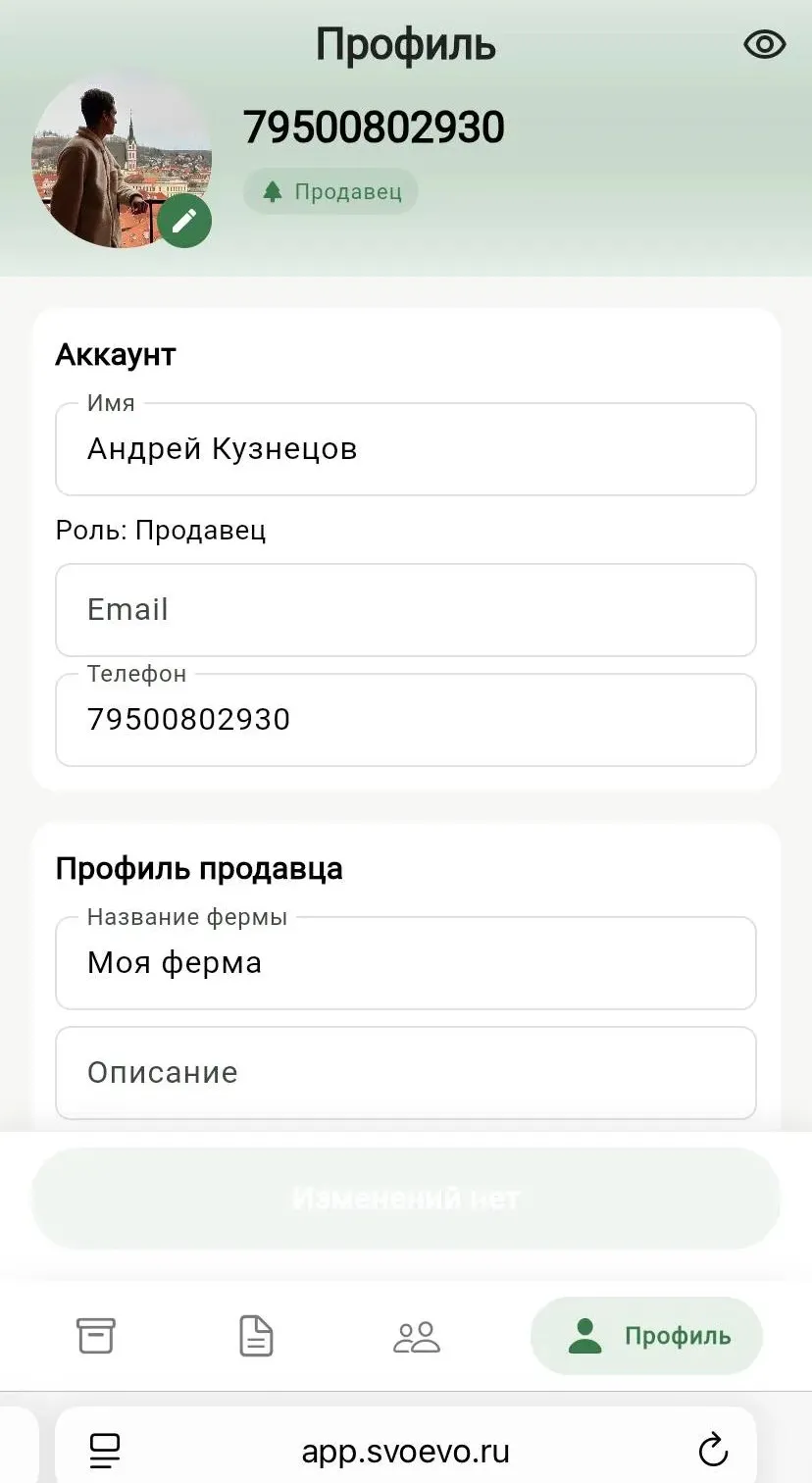
Во вкладке «Профиль» можно:
- Добавить или поменять фото
- Указать имя и контакты
- Поделиться ссылкой на витрину
- Выйти из аккаунта
Для редактирования нажмите карандаш, внесите изменения → «Сохранить».
Нажмите на иконку карандаша, внесите изменения и нажмите Сохранить.
8. Редактирование и удаление товаров
Как изменить товар: «Лоты» → выбрать товар → нажать карандаш → внести изменения → «Сохранить»
Как убрать товар из продажи: открыть товар → прокрутить вниз → нажать «Остановить»
Товар скроется из витрины, но его можно будет вернуть позже.
Откройте товар и нажмите Остановить. Товар не удалится.
Шпаргалка
| Задача | Действие |
|---|---|
| Добавить товар | «Лоты» → + |
| Посмотреть заказы | Вкладка «Заказы» |
| Отправить ссылку клиентам | «Профиль» → Поделиться витриной |
| Изменить цену | «Лоты» → товар → карандаш |
| Посмотреть покупателей | Вкладка «Клиенты» |
| Выйти | «Профиль» → Выйти |
Нужна помощь?
Если что-то не получается, напишите в Telegram: @svoevo